各種設定手順
録画機の初期設定から、スマホで見る設定、映像の取り出しまで、納品後によくお尋ねいただく操作をまとめています。
録画機の初期設定
設置直後にやっておく設定です。ここを飛ばすと、あとで映像を探せない・第三者に見られる、といった問題につながります。
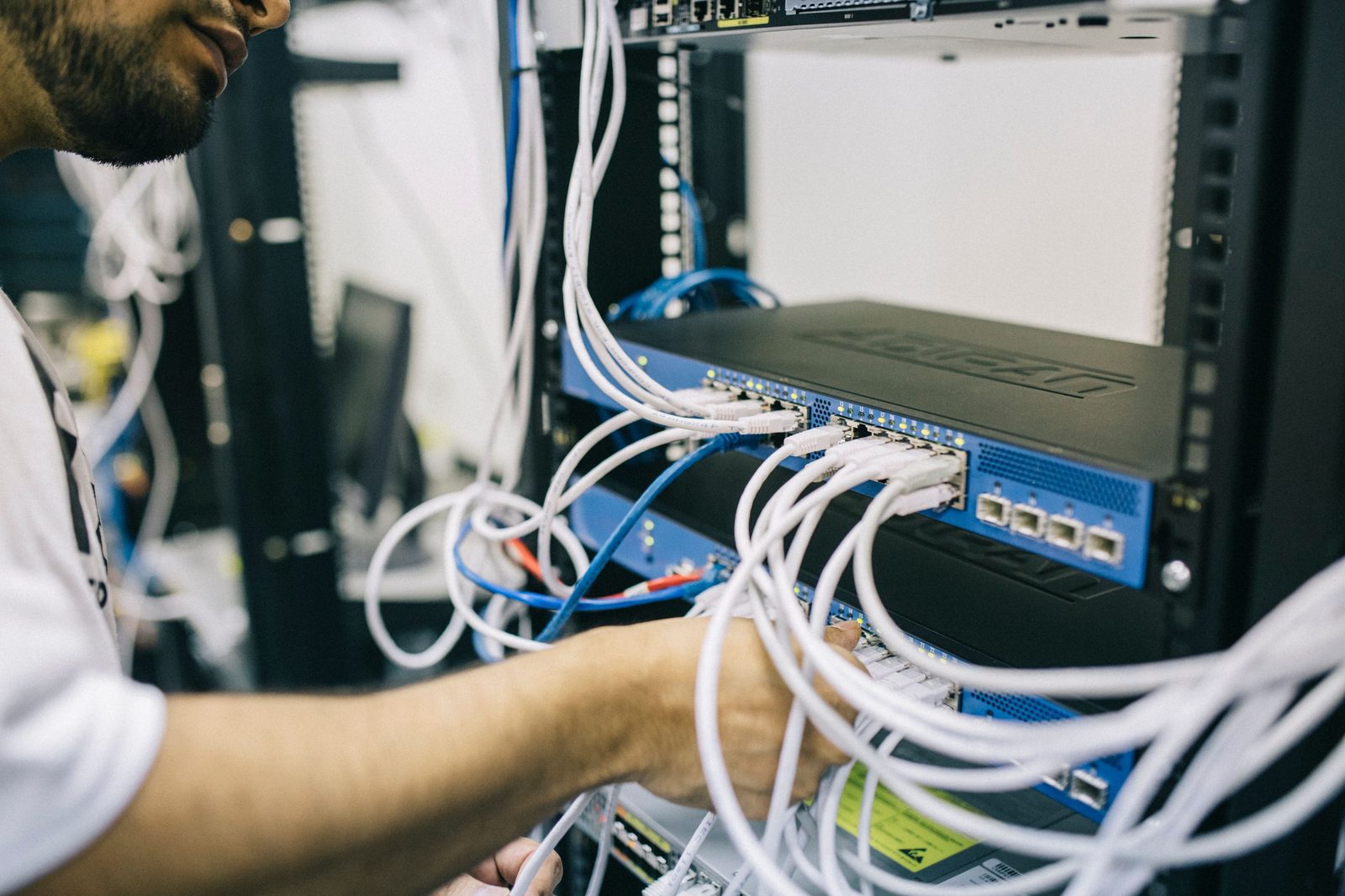
必ず変更する項目
| 項目 | 理由 |
|---|---|
| 管理者パスワード | 初期パスワードのままだと外部から入られる。最優先 |
| 日付と時刻 | ずれていると必要な映像を探せない。NTP自動同期を推奨 |
| タイムゾーン | 日本(UTC+9)になっているか |
| カメラ名 | 「CH1」ではなく「玄関」「駐車場」と付ける |
| 表示位置 | 分割画面での並びを、現場の位置関係に合わせる |
パスワードについて
守ること
- 初期パスワード(admin/12345 など)は必ず変更する
- 他のサービスと同じパスワードを使い回さない
- 管理者と閲覧のみの利用者を分ける
- 退職者が出たらアカウントを見直す
- 控えは紙で保管し、録画機の本体に貼らない
録画設定の初期値を確認する
工場出荷時は常時録画になっていることが多く、そのままだと想定より早く上書きされます。「録画設定(常時/検知)」を参照して、必要な日数が確保できる設定に変更してください。
設置後に必ず行う確認
引き渡し前のチェック
- 全カメラの映像が映り、狙った範囲が入っているか
- 夜間の映り方(日没後に必ず確認する)
- 録画が回っているか(再生して確かめる)
- 何日前まで遡れるか(実測する)
- スマホから見られるか
- 停電・復電後に自動で録画が再開するか
スマホで見る設定
外出先から映像を確認できるようにする設定です。録画機のメーカーごとに専用アプリがあり、手順は機種によって異なりますが、考え方は共通しています。
設定の流れ
| 手順 | 内容 | |
|---|---|---|
| 1 | 録画機をネットワークにつなぐ | LANケーブルでルーターに接続 |
| 2 | 機器のIDを確認する | 録画機の画面にQRコードまたはシリアルが表示される |
| 3 | アプリを入れる | 録画機のメーカー指定のアプリをスマートフォンへ |
| 4 | 機器を登録する | QRコードを読み取るか、IDを入力 |
| 5 | パスワードを設定する | 初期値のままにしない |
| 6 | 接続を確認する | Wi-Fiを切り、携帯回線で見られるか確かめる |
確認は必ず携帯回線で
自宅や事務所のWi-Fiにつながったまま確認すると、「外から見られる状態になっているか」が分かりません。スマートフォンのWi-Fiを切って、携帯回線の状態でつながることを確かめてください。
見られる人を分ける
複数人で使う場合は、管理者(設定を変えられる)と閲覧者(見るだけ)を分けてください。店舗であれば店長は全カメラ、スタッフは売り場だけ、といった権限の分け方もできます。
うまくいかないとき
確認すること
- 録画機がネットワークにつながっているか(録画機の画面で確認)
- ルーターを交換・再起動していないか
- アプリの更新で仕様が変わっていないか
- 設置場所側の回線の上り速度(映像は現地から出ていく)
- 同時に見ている人数が多すぎないか
録画設定(常時・検知)
録画方式の設定は、必要な日数を確保できるかどうかを直接左右します。全台を常時録画にすると容量が持たず、全台を検知録画にすると肝心なときに漏れます。使い分けが要ります。
方式の使い分け
| 場所 | 推奨する方式 | 理由 |
|---|---|---|
| レジ・金庫まわり | 常時録画 | 金銭のやり取りは漏らせない |
| 出入口 | 常時録画 | 誰が入ったかの記録は連続していることが重要 |
| 売り場・通路 | スケジュール(営業時間は常時) | 閉店後は検知でよい |
| 夜間の資材置き場 | 動体検知 | 人けが無いので容量を大きく節約できる |
| 駐車場 | 常時+検知(高画質) | 常時は低画質、検知時だけ高画質にする |
動体検知の設定
設定する項目
- 検知範囲 … 画面のどこを見るか。道路や木を範囲から外す
- 感度 … 高すぎると誤検知、低すぎると検知漏れ
- 録画前後の時間 … 検知の数秒前から記録する設定(プリレコード)
- 検知しない時間帯 … 営業時間中は通知を切る、など
- 通知の方法 … メールかアプリか
誤検知を減らす
木の揺れ、雨、虫、車のヘッドライト、影の動き。これらで通知が鳴り続けると、やがて誰も通知を見なくなり、仕組みとして機能しなくなります。検知範囲から動くものを外す、感度を調整する、それでも収まらなければ人・車だけを見分けるAI検知の機種に替える、という順で対処します。
上書きの設定
HDDが一杯になったとき、古い映像から自動的に上書きする設定が一般的です。上書きを止める設定にすると、一杯になった時点で録画が停止し、以後まったく記録されなくなります。特別な理由がなければ、自動上書きのままにしてください。
遠隔監視の設定
離れた場所から映像を見る仕組みです。1拠点をスマホから見る場合と、複数拠点を1画面にまとめる場合で構成が変わります。
1拠点を見る
録画機をインターネットにつなぎ、メーカーのアプリまたはパソコン用ソフトから接続します。多くの機種はクラウド経由の接続に対応しており、固定IPアドレスを契約しなくても使えます。
複数拠点をまとめて見る
各拠点に録画機を置き、本社のパソコンにインストールした管理ソフトへ全拠点を登録します。1つの画面に各拠点のカメラを並べて表示でき、拠点をまたいだ確認が一度で済みます。
複数拠点で決めておくこと
- 録画は各拠点の録画機に残す(回線が切れても録画は続く)
- 誰がどの拠点を見られるかの権限
- 各拠点の回線の上り速度(映像は拠点から出ていく)
- 同時に何拠点を表示するか(帯域とパソコンの性能に影響)
セキュリティの設定
録画機は、インターネットにつながった機器です。初期設定のまま外部から見られる状態にしておくと、第三者に映像を見られる事例が実際に起きています。
必ず行うこと
- 初期パスワードを変更する(最優先)
- 使わないポートを開けたままにしない
- ファームウェアを最新にする
- 利用者ごとにアカウントを分け、退職時に削除する
- 管理画面へ接続できる端末を限定できるなら限定する
映像の取り出し・提出
警察・保険会社・取引先へ映像を渡す場面があります。上書きされる前に取り出すこと、範囲を限定すること、渡した記録を残すことの3点が要点です。
まず範囲を確定する
「何月何日の何時ごろ」を先に確定してください。範囲が広いほど書き出しに時間がかかり、ファイルも大きくなります。録画機の日時がずれていると探せないため、日時設定の確認もあわせて行います。
取り出しの手順
| 手順 | 内容 | |
|---|---|---|
| 1 | 急ぐ場合は上書きを止める | 該当の映像が消える前に。必要なら録画を一時停止 |
| 2 | 再生して範囲を特定する | 開始と終了の時刻を控える |
| 3 | USBメモリを挿す | 録画機のUSBポートへ。容量に余裕のあるものを |
| 4 | バックアップを実行 | カメラch・時間帯を指定して書き出す |
| 5 | 再生できるか確認する | 専用プレーヤーが必要な形式かを確かめる |
形式に注意
録画機から書き出した映像は、メーカー独自の形式で、専用のプレーヤーが必要なことがあります。提出先で再生できないと意味がないため、一般的な形式(MP4など)に変換できるか、プレーヤーを一緒に渡す必要があるかを確認してください。
渡すときの記録
映像の提供は個人情報の第三者提供にあたります。誰の求めに応じて何を渡すかの手順を、あらかじめ決めておいてください(「法令とプライバシー」を参照)。
残しておくこと
- いつ、誰に、どの範囲を渡したか
- 渡した理由(法令に基づく請求か、当事者からの依頼か)
- 第三者が映り込んでいる場合、どう扱ったか
- 受け取った側の担当者名
ご相談・お見積りは、お問い合わせページから承ります。
お問い合わせ